Parasite, un stumento per il debug GTK+

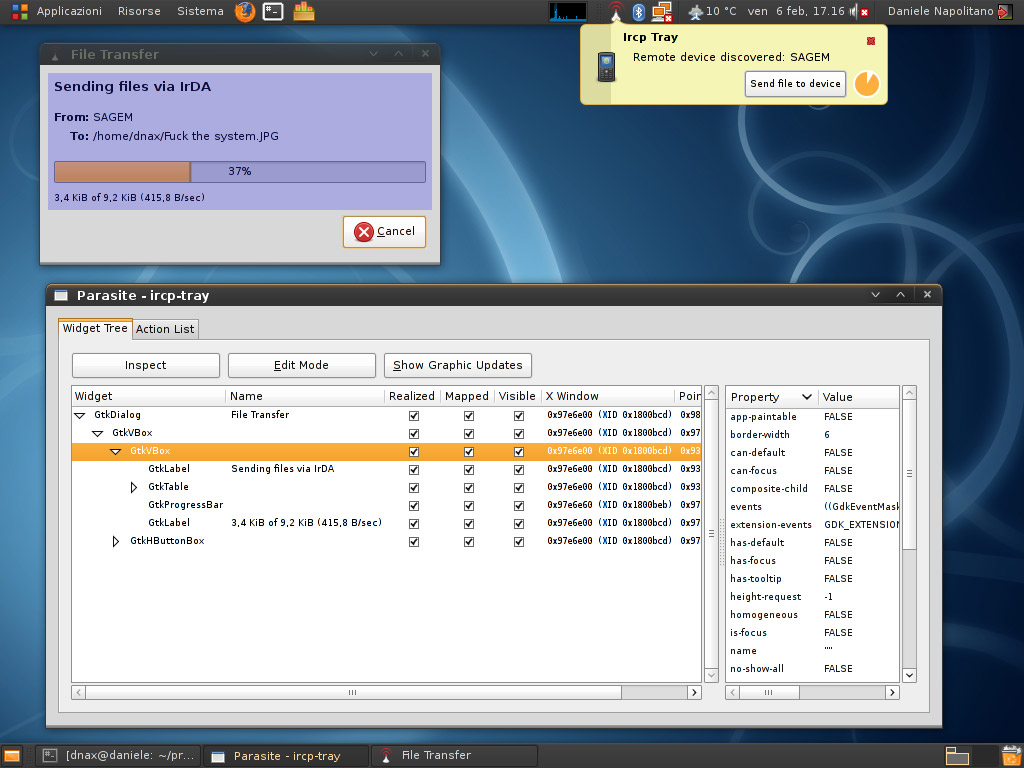
Post imageQuante volte ci lamentiamo delle mancanze di comodi strumenti grafici per lo sviluppo di applicazioni su GNU/Linux? Di IDE ce ne sono tanti ma nessuno di questi ha un comodo strumento per il debug delle applicazioni grafiche che usano il toolkit grafico GTK+. Non più, perché adesso c'è Parasite, un comodo strumento per analizzare le strutture e le proprietà dei widget GTK+. Nel funzionamento richiama molto da vicino Firebug, una delle estensioni di Firefox più famose che permette di analizzare la struttura delle pagine web e le chiamate XHRequest.

Parasite consente di analizzare i vari widget GTK semplicemente passandoci sopra il mouse. Cliccando sul widget invece viene caricata la struttura di tutti i widget figli e le proprietà del widget selezionato. Selezionando i vari widget listati nella finestra di Parasite, vengono illuminati nella finestra del programma in analisi. Comodissimo.

Inoltre dispone di una shell python che importa l'oggetto «parasite» da cui è possibile ricavare il widget desiderato per modificare l'applicazione in analisi.
Post image

Per avviare una applicazione da analizzare con Parasite occorre caricarlo nel seguente modo:

GTK_MODULES=gtkparasite appname

Continua a leggere »

Usare lo scanner Acer ScanPrisa 340U su Ubuntu

Della serie "Le guida tratte al forum di Ubuntu-It" oggi vediamo come far funzionare questo vecchio scanner con Ubuntu e xsane.

E' molto semplice, occorre per prima cosa scaricare il giusto firmware da questo sito. Poi va aperto un Terminale e impartiti alcuni comandi.

Creiamo la directory che conterrà il firmware:

sudo mkdir /usr/share/sane/snapscan

Dopodiché copiamoci il firmware, basterà posizionarsi nella directory dove abbiamo scaricato il file e digitare:

sudo mv u34v110.bin /usr/share/sane/snapscan/


Quindi adesso modifichiamo il file di configurazione per far caricare il firmware da xsane:

sudo gedit /etc/sane.d/snapscan.conf

E trovata questa riga:

firmware /usr/share/sane/snapscan/your-firmwarefile.bin

La sostituiamo con quest'altra:

firmware /usr/share/sane/snapscan/u34v110.bin

Ora lo scanner dovrebbe funzionare alla perfezione. Eventualmente riavviate il pc.

Continua a leggere »

Usare l'adattatore USB 802.11n WN111v2 con Ubuntu

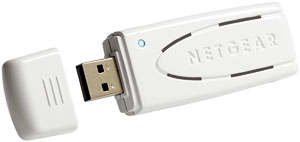
Ormai ogni negozio di informatica sta commercializzando i nuovi prodotti WiFi compatibili con il nuovo standard 802.11n che dovrebbe garantire una velocità massima di trasferimento di 300Mbps oltre ad una maggiore copertura, il tutto grazie all'uso di 2 canali radio anziché uno. Ma torniamo a noi, ho acquistato un nuovo router NetGear con incluso un adattatore WiFi USB siglato WN111v2. Se avete già l'adattatore WPN111 sappiate che cambia profondamente dal WN111v2. Purtroppo Linux non supporta nativamente il chipset impiegato il quale sembra essere un Atheros. La soluzione c'è, è un po' macchinosa ma è possibile far funzionare la WN111v2 su Linux grazie ai driver otus, ancora piuttosto instabili.
Post image

Con Ubuntu 9.10 ed in generale col kernel 2.6.31 la scheda viene rilevata correttamente grazie ai driver ar9170usb ma solo con lo standard 802.11g.

Iniziamo col verificare di avere il giusto adattatore USB:

$ lsusb | grep 0846:9001
Bus 004 Device 009: ID 0846:9001 NetGear, Inc.

Se restituisce una linea con la scritta NetGear, Inc. e i numeri 0846:9001 possiamo continuare.

Continua a leggere »

Pare sia uscito KDE nuovo...

Finalmente è uscito il nuovo KDE. La versione 4.2 lascia ogni dubbio sulla sua maturità e spalanca le sue porte agli utenti. Il nome in codice "The answer" la dice lunga sulle aspettative che tenevamo in serbo per questa minor release.Post imageQui il team italiano ha tradotto il comunicato ufficiale e illustra tutti i vari cambiamenti che sono veramente tanti. Chi segue lo sviluppo di KDE4 via svn sa che da un giorno all'altro possono cambiare anche più di 1000 file sorgente.

Speriamo che nasca quella distribuzione KDE-centrica che tutti aspettiamo in modo da avere un ambiente GNU/Linux funzionale basato su desktop environment del draghetto!

Post image

Ubuntu Package Popularity Contest

Per fare un buon sistema operativo o programma oltre alle scelte progettuali degli sviluppatori occorre anche conoscere le abitudini degli utenti che usufruiscono del software. A questo scopo possono essere effettuati dei questionari come quello di Mozilla Foundation riguardo il loro programma Firefox. Oppure "ingannare" l'utente nascondendo la funzionalità come fa Windows Media Player omettendo il tutto sotto la voce «Configurazione raccomandata» durante il suo insediamento nel sistema. Ubuntu come tutte le Debian-based ha deciso ormai da un po' di tempo di attivare un sistema simile per conoscere le preferenze e le abitudini degli utenti dei suddetti sistemi operativi. L'opzione è normalmente disattivata presente sia durante l'installazione che in «Sorgenti software». Questo sistema, chiamato Package Popolarity Contest tiene conto di due fattori:

  • quante volte viene installato il pacchetto
  • l'uso del pacchetto installato

Questi parametri danno un quadro abbastanza completo in quanto chi installa un pacchetto non è detto che necessariamente lo utilizzi pure.

Continua a leggere »

Small tips: Test degli altoparlanti su Linux

Post imageVi siete mai chiesti come controllare su Linux che il vostro impianto Dolby Surround 5.1 funzioni a dovere? Potete riprodurre un film DVD e sperare di accorgervi che i flussi audio siano diversi per tutti i diffusori. Altrimenti potete eseguire un test direttamente dai tools ALSA preinstallati sicuramente in ogni distribuzione desktop oriented come Ubuntu.

Il comando da dare è il seguente:

speaker-test -Dplug:surround51 -c6 -twav

Invece per mandare direttamente al subwoofer una frequenza di 75Hz il comando è il seguente:

speaker-test -Dplug:surround51 -c6 -s1 -f75 -tsine

Capirete bene che è possibile fare molti test con molte configurazioni di altoparlanti, se avete un normale sistema a 2 diffusori (il subwoofer non ha un canale separato) è possibile fare questo test:

speaker-test -Dplug:default -c2 -twav

Per terminare i test basta premere CTRL+C. Oppure inserire il parametro -l seguito dal numero di ripetizioni desiderate.

Per avere un quadro completo delle potenzialità di questo comando basta una lettura alla pagina del manuale:

man speaker-test

CC BY-NC-SA 3.0 2004-2020 Daniele Napolitano — Per informazioni sulla licenza leggere le Note legali